

现在 AI 的使用越来越多,各种 HTML 文件成了常用的交流文档,比如各种交互原型、数据图表等。
在电脑上双击就能用浏览器轻松打开的 HTML 文件,一旦到了手机上,直接点击要么是空白,要么展示不全,又或者是一堆看不懂的乱码。想看个效果,还得特意把文件传到电脑上,非常麻烦……
今天就教你一招:不需要安装任何 APP,在手机微信里就能直接、完美地浏览 HTML 文件,连里面的交互和动效都能直接体验!转发给他人,对方也能一键打开!
具体该怎么操作呢?超详细的保姆级教程来啦,建议收藏备用: 👇
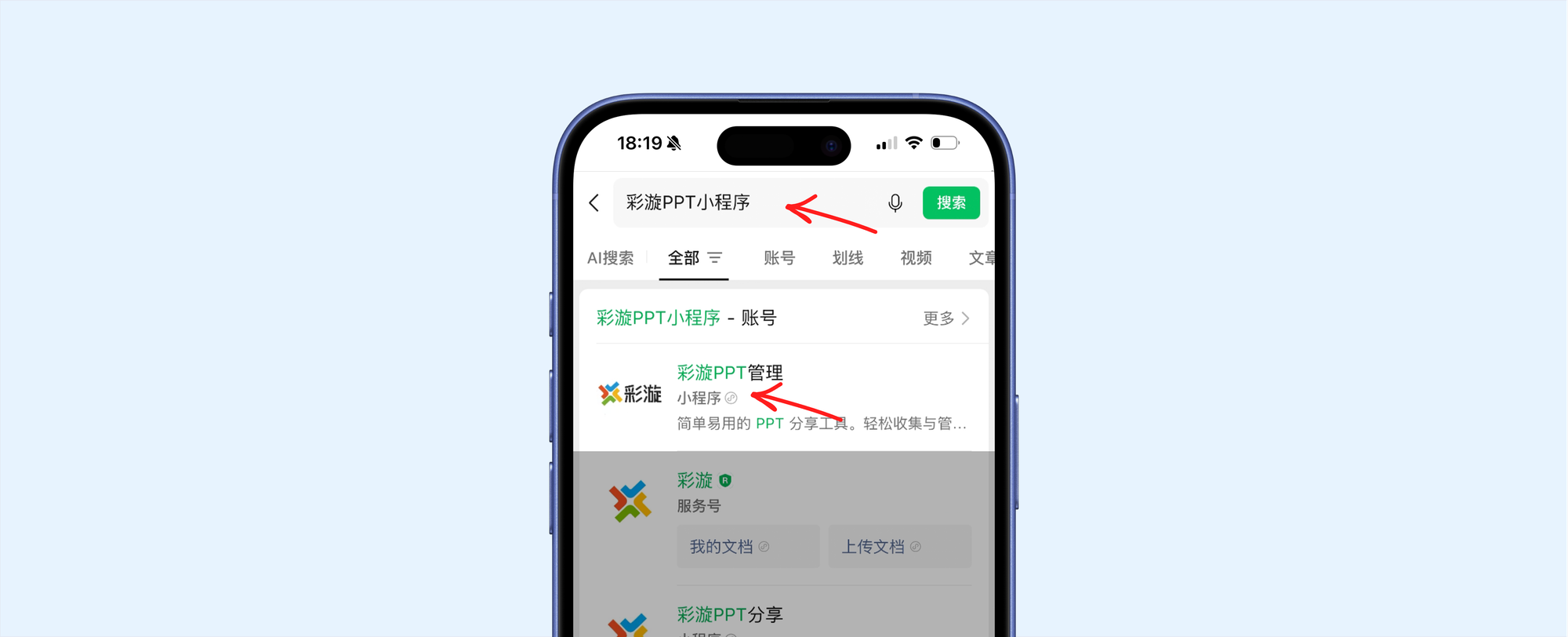
Step 1:登录彩漩打开微信,搜索 “彩漩PPT” 小程序并登录。💡 新用户建议首次登录时绑定手机号,以便后续能在电脑中使用彩漩。
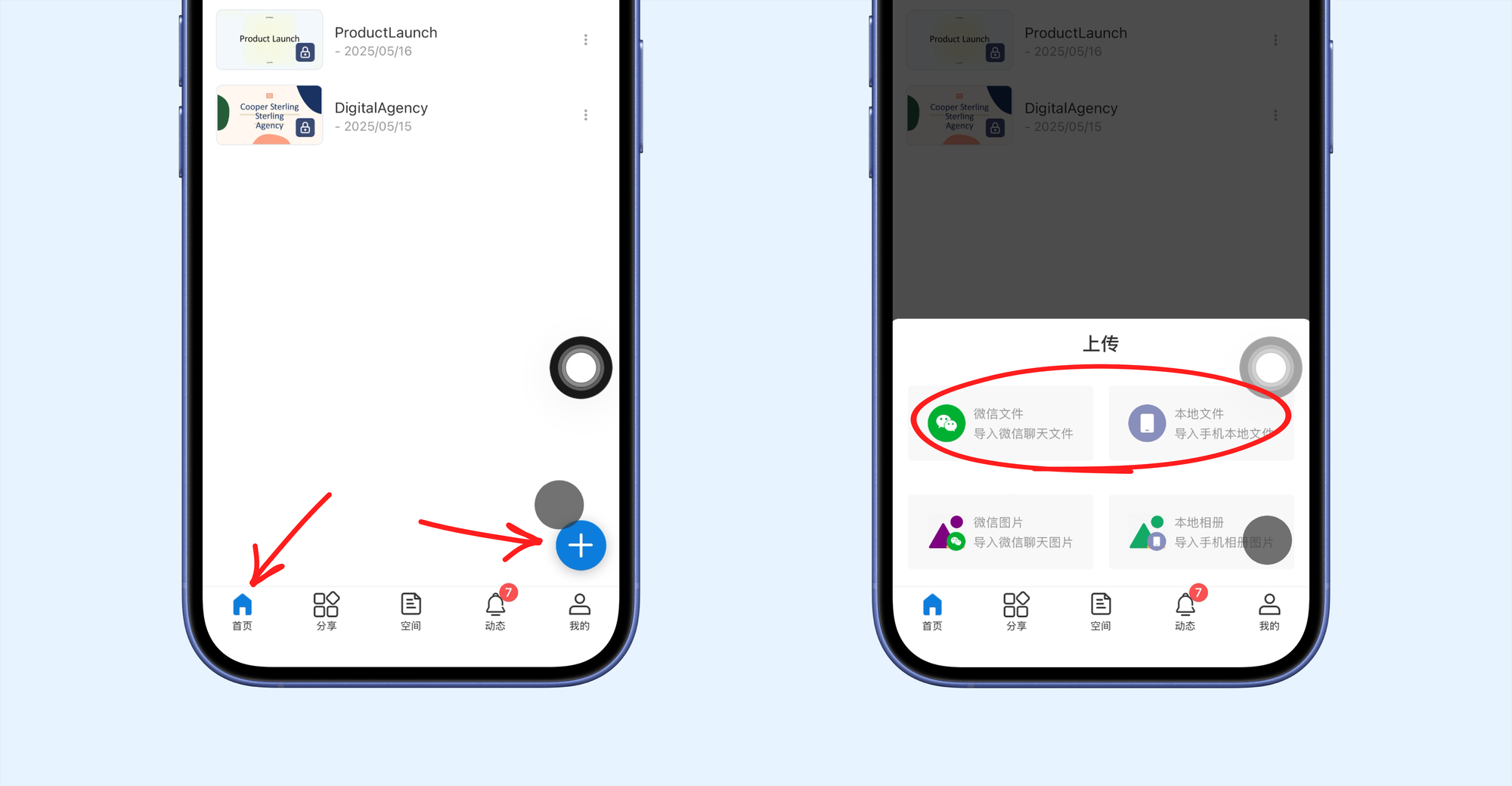
Step 2:导入并上传 HTML 文件在小程序首页,点击右下角的 “+” 按钮。可以选择“导入微信聊天里的文件”,或者选择“导入手机本地文件”,选中你想查看的 HTML 文件导入即可。
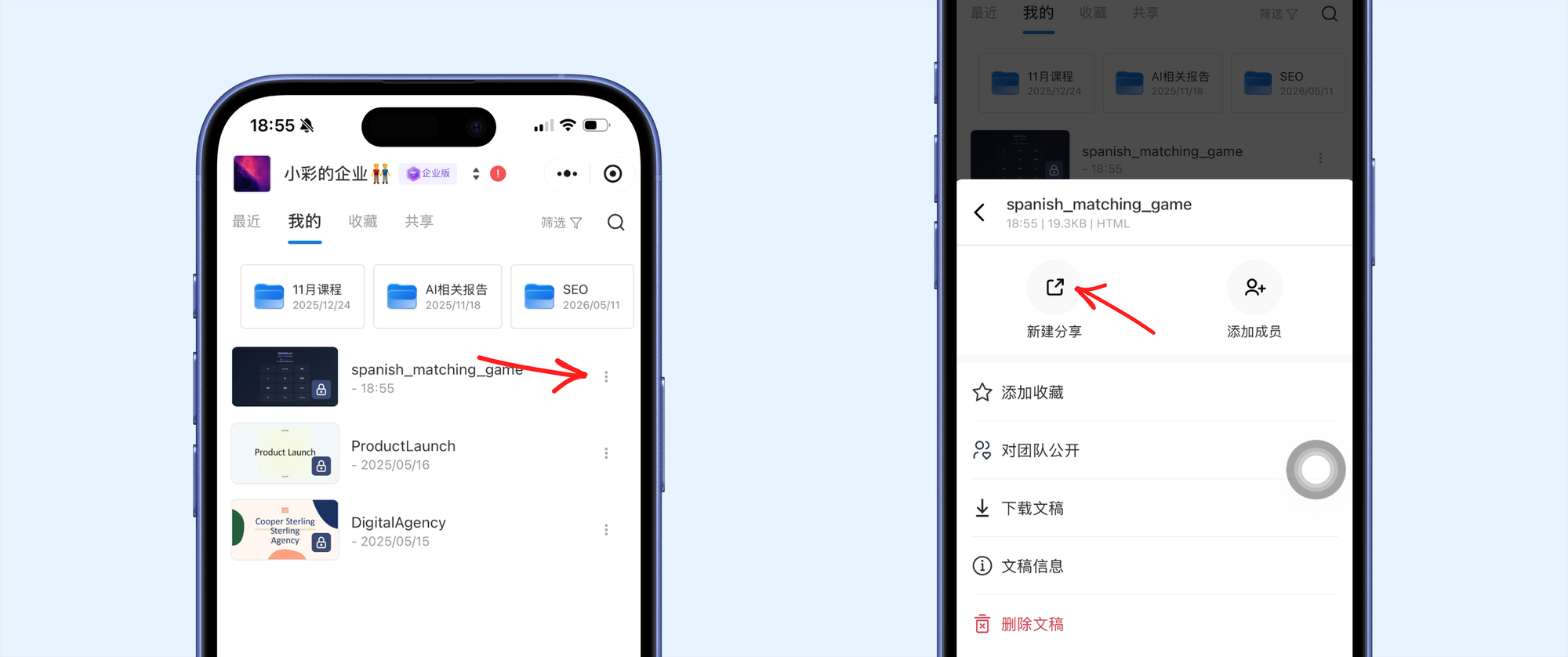
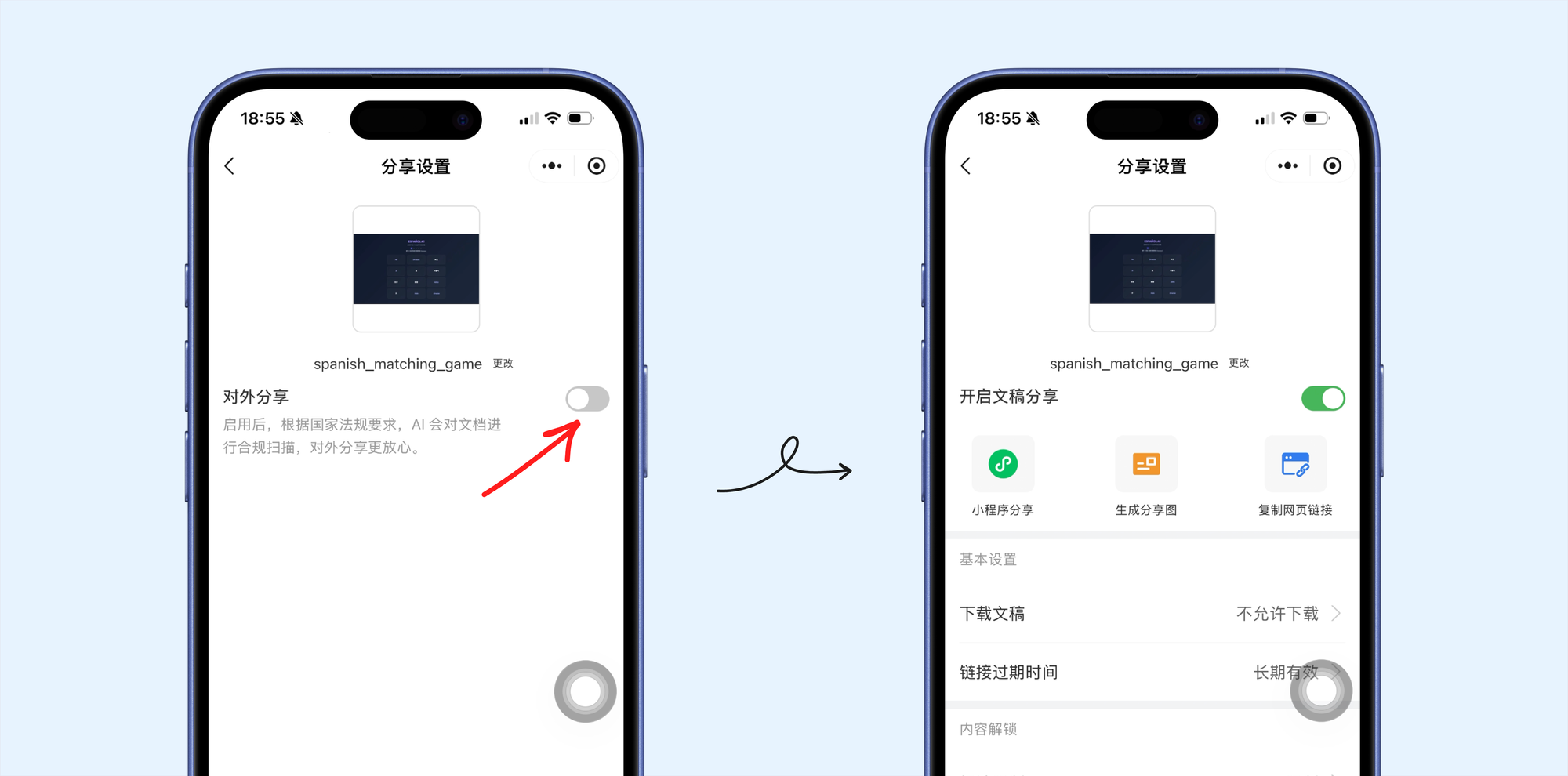
Step 3:新建分享文件上传完成后,在文档列表中找到该 HTML 文件,点击文件右侧的 「三个点」 图标。在弹出的菜单中选择 “新建分享”,确认好分享名称后,点击 “开启对外分享”,即可进入该文件的分享设置页。
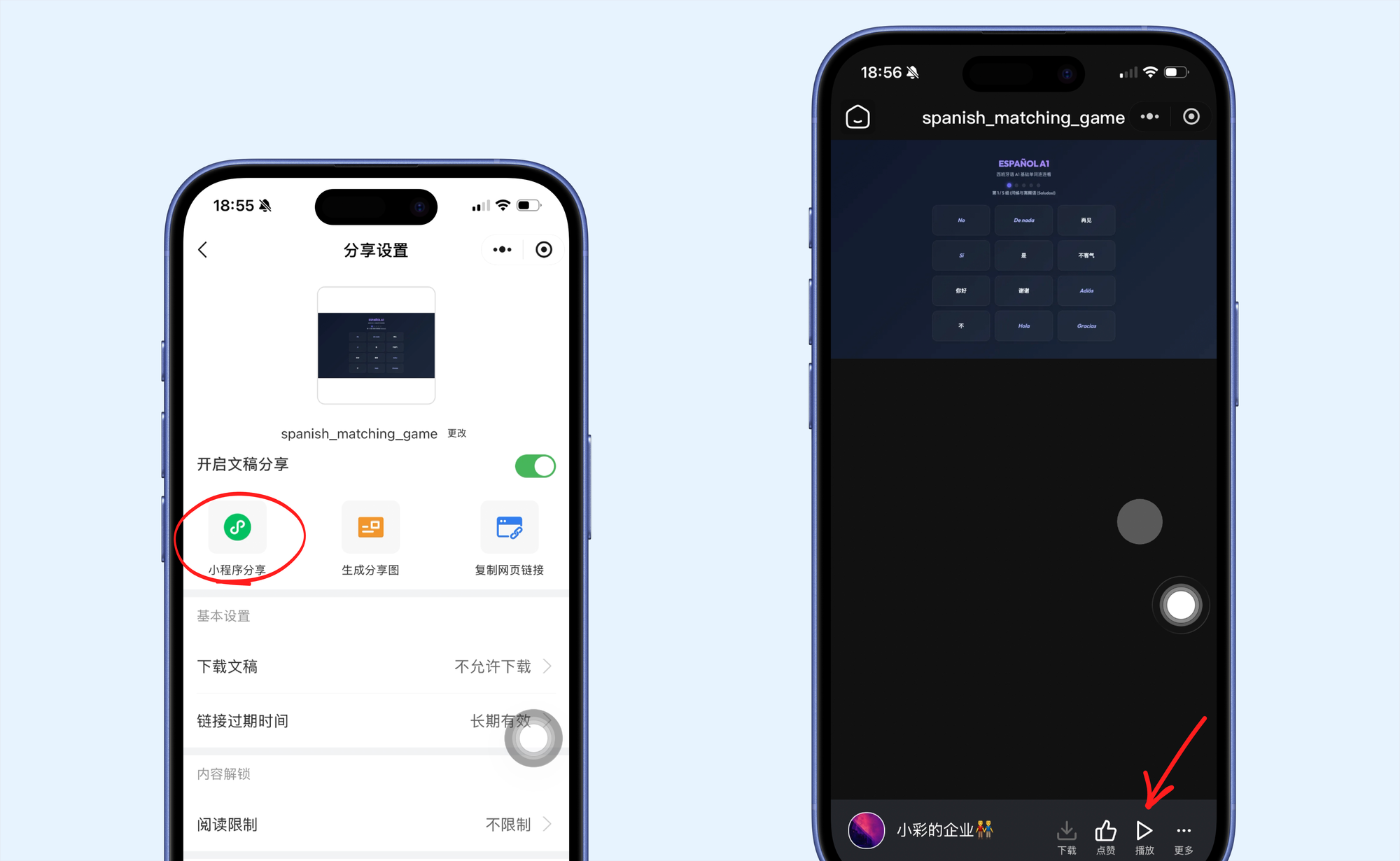
Step 4:查看 HTML 文件在分享设置页中,点击 “小程序分享”,然后点击右下角的 “播放”。
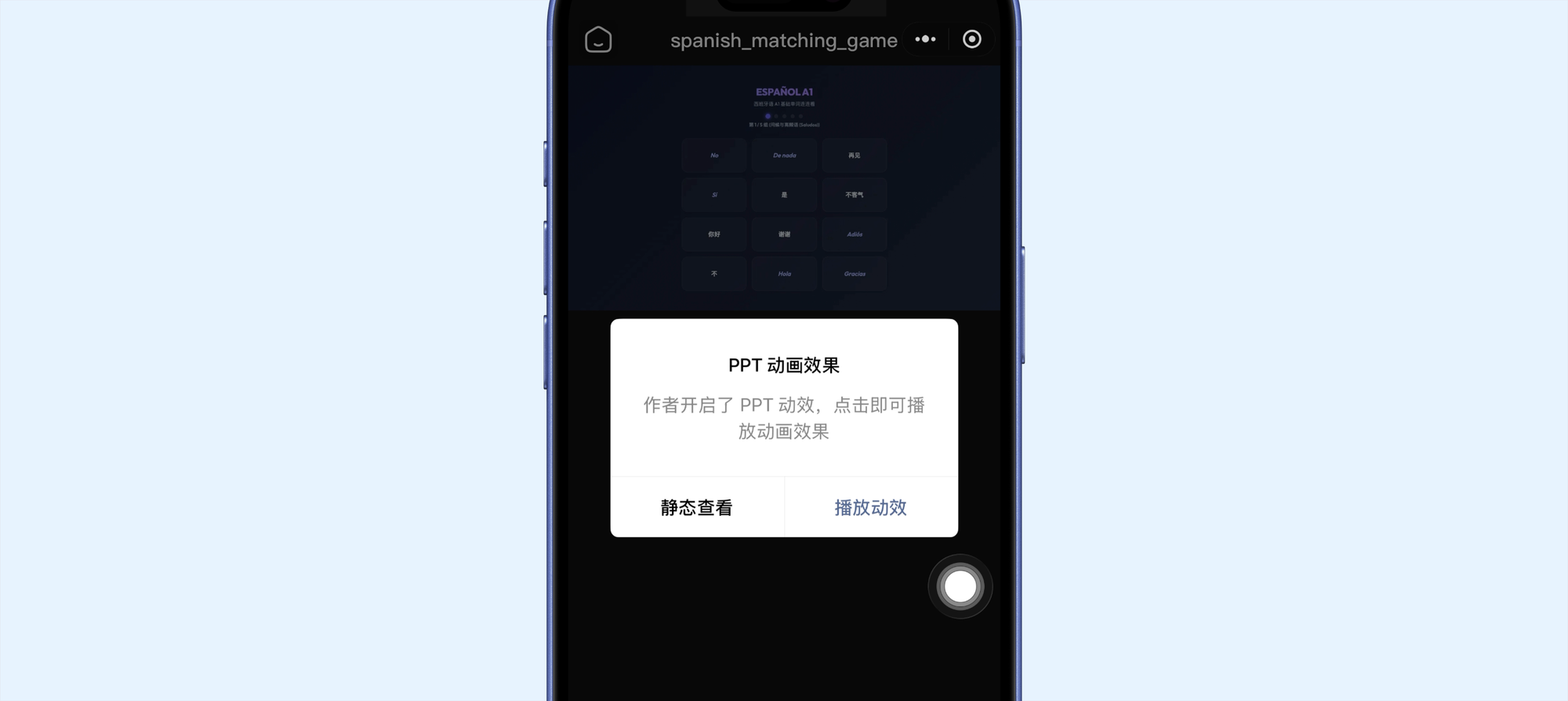
此时系统会提供两种查看方式:
- 静态查看:适合看纯文字或排版网页;
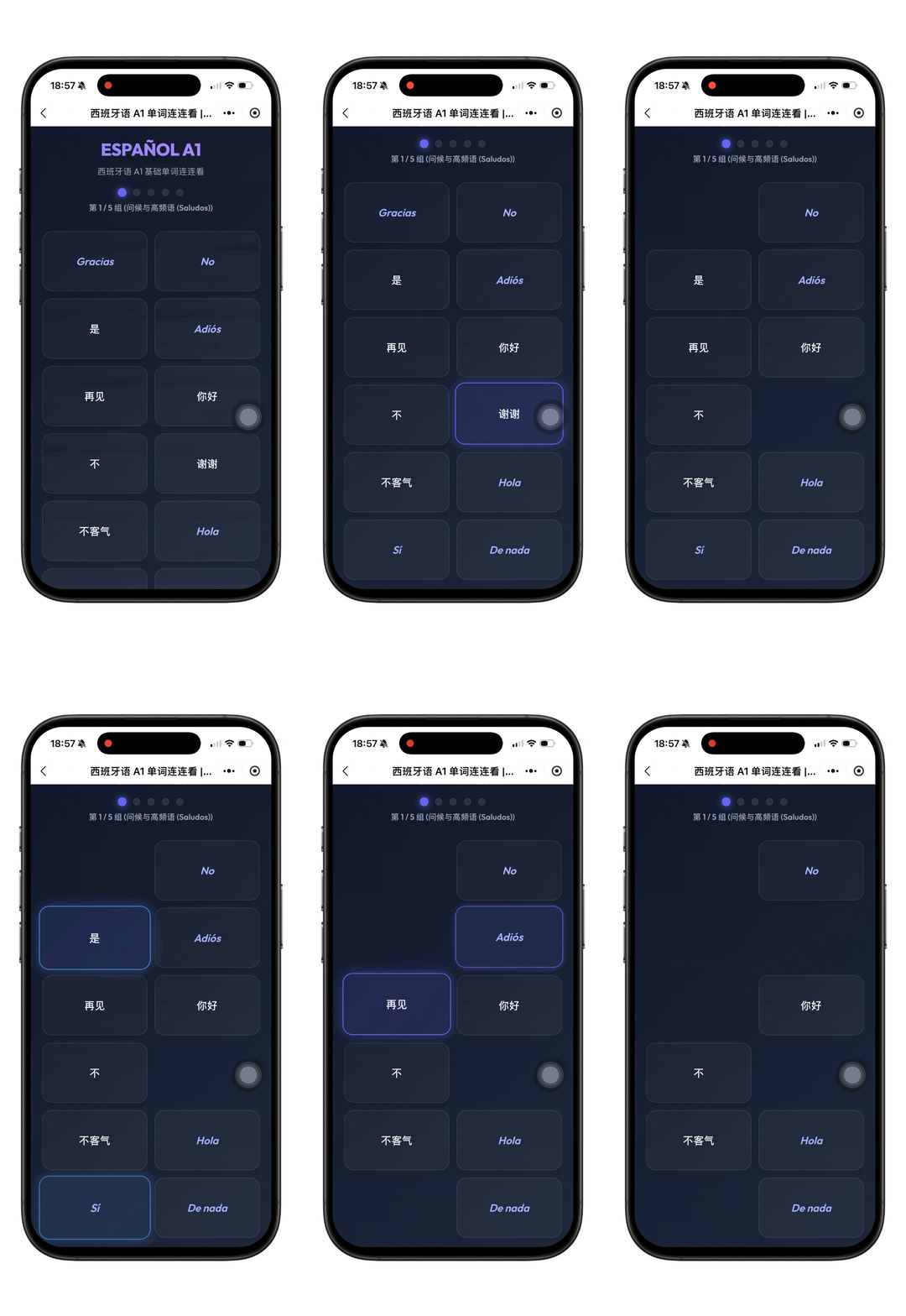
- 播放动效:想要完整体验 HTML 里的动效、动态图表、点击交互,直接选择这个模式!HTML 页面就会像在电脑浏览器上一样,活灵活现地运行起来。
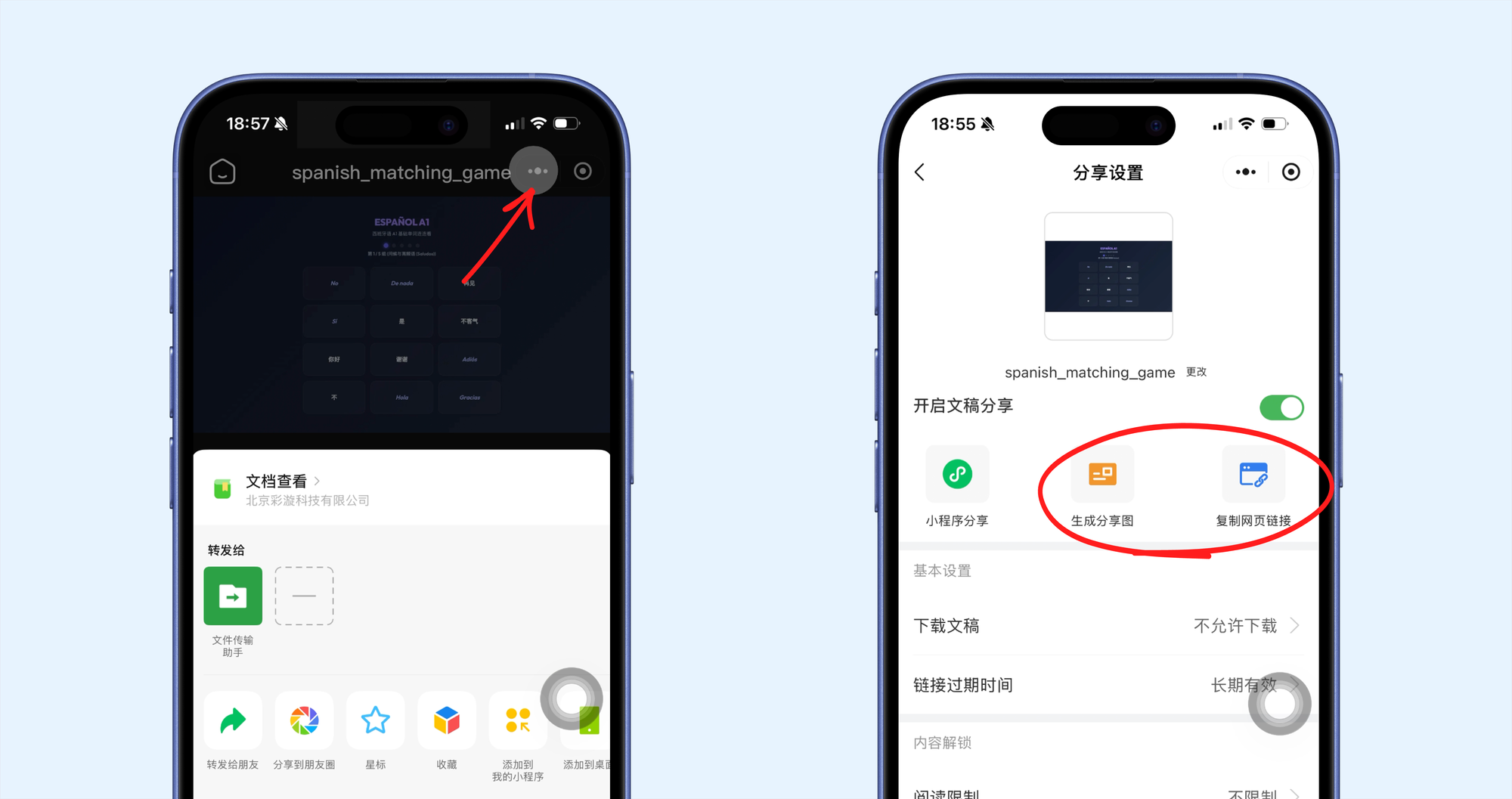
Step 5:一键分享与安全防范想把 html 文件分享给朋友或客户?直接点击小程序右上角的“更多”(三个点),就能直接转发给微信好友或群聊,他人点击即可一键打开。你也可以在分享设置里复制网页分享链接,或者一键生成带太阳码的分享图。
分享出去前,你还可以给文件“上个锁”。在分享设置中,可以灵活开启 “设置查看密码”、“禁止他人下载”、“付费阅读” 等权限,安全感满满!
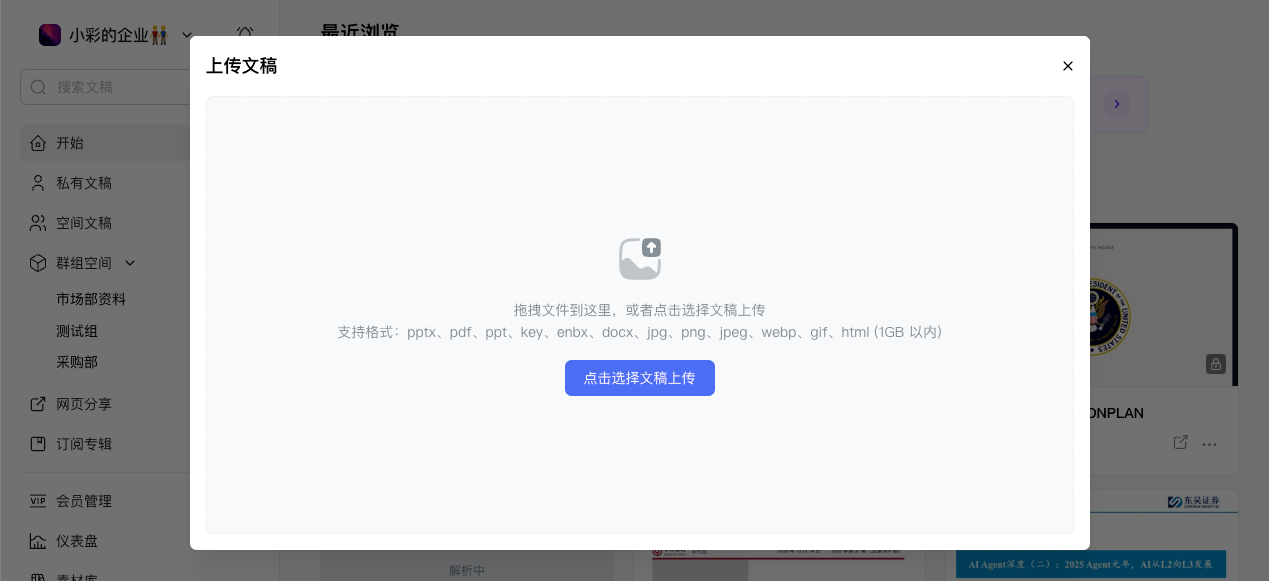
如果你在电脑本地存了大量的 HTML 文件,也可以随时利用彩漩的电脑网页版进行同步。在浏览器中输入彩漩官网(caixuan.cc) 并登录账号;点击 “导入文稿”,把电脑里的 HTML 文件拖拽上传。上传后,你就可以随时随地用手机查看或分享了!
以后不管是交互式数据图表、网页原型图,还是个人数字作品集等 HTML 文件,别再费劲导回电脑啦,直接传到彩漩,就能在手机上轻松查看!
赶紧登录彩漩体验一下吧!如果你在使用过程中有任何问题或建议,欢迎在留言区告诉我们,或者扫码联系我们的专属客服~👇