


写公众号文章时,想直接插入一份详细的 PPT、Word、Keynote 或 PDF 资料,供他人阅读或下载,却发现微信公众号根本不支持直接上传文件功能?!😖
难道只能忍痛把文件一页页截图,或者放个麻烦的网盘链接让他人跳转下载?这样不仅排版容易乱,他人的阅读体验大打折扣,也大大增加了内容创作者截图排版的额外工作量……
💡别发愁!用彩漩分享文档,只需简单几步,就能将各类文件以「小程序」的形式轻松且优雅地嵌入到公众号文章中!
他人在文章中只需点击小程序卡片,即可直接打开阅读或直接下载,全程无需任何复杂的跳转。不光省去了一页页截图排版的麻烦,还能完美保持文章本身的美观度,让文档分享从此变得简单直接~
就像下面这样,点击小程序即可查看嵌入的文件内容:
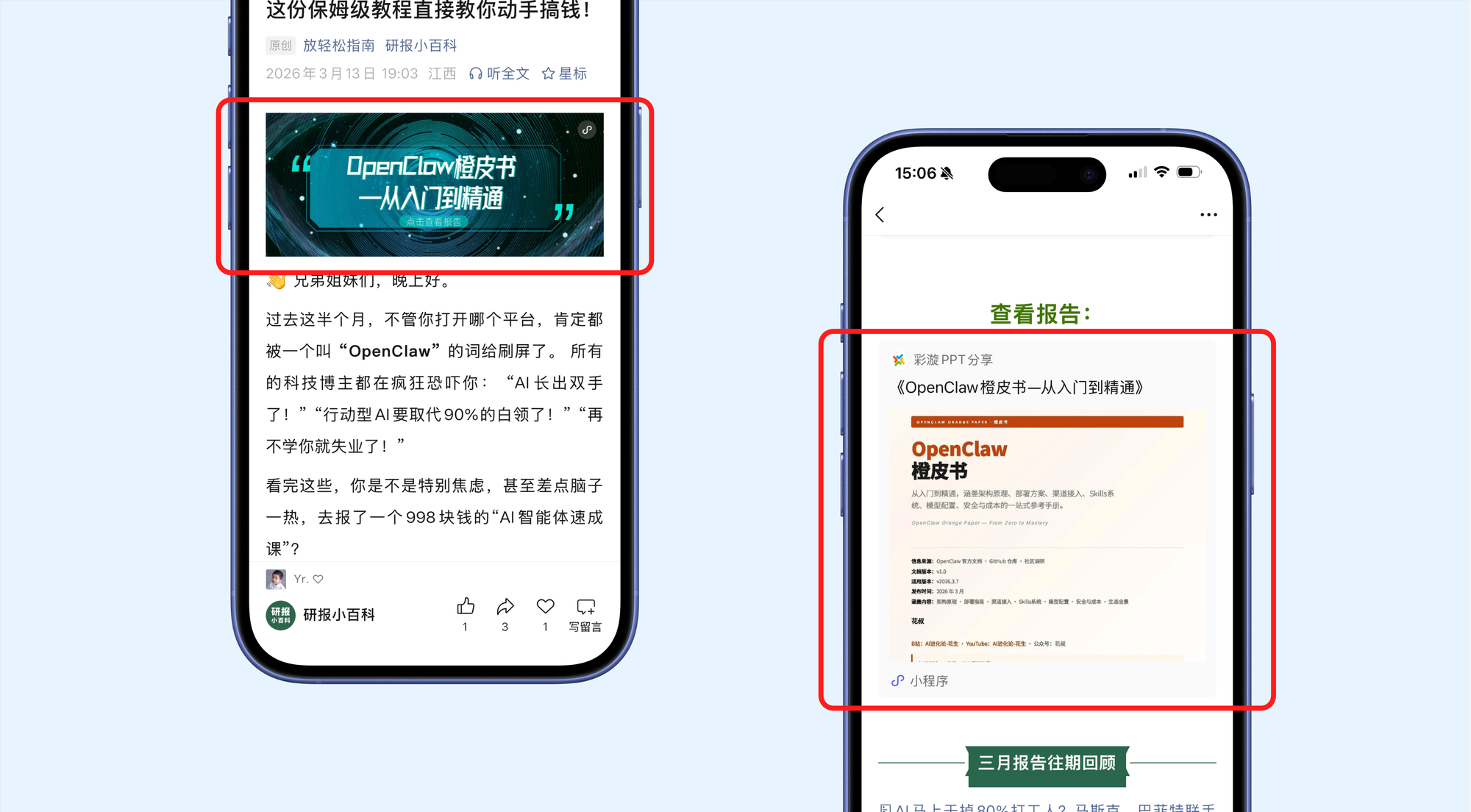
具体怎么将文件插入到公众号呢?超详细的操作教程来啦:👇
✅ 快速操作指南
Step 1:上传文档
登录彩漩(caixuan.cc),把你想要嵌入公众号文章中的文件上传。目前支持 pptx、pdf、docx、key、png、gif 等多种格式的文件。
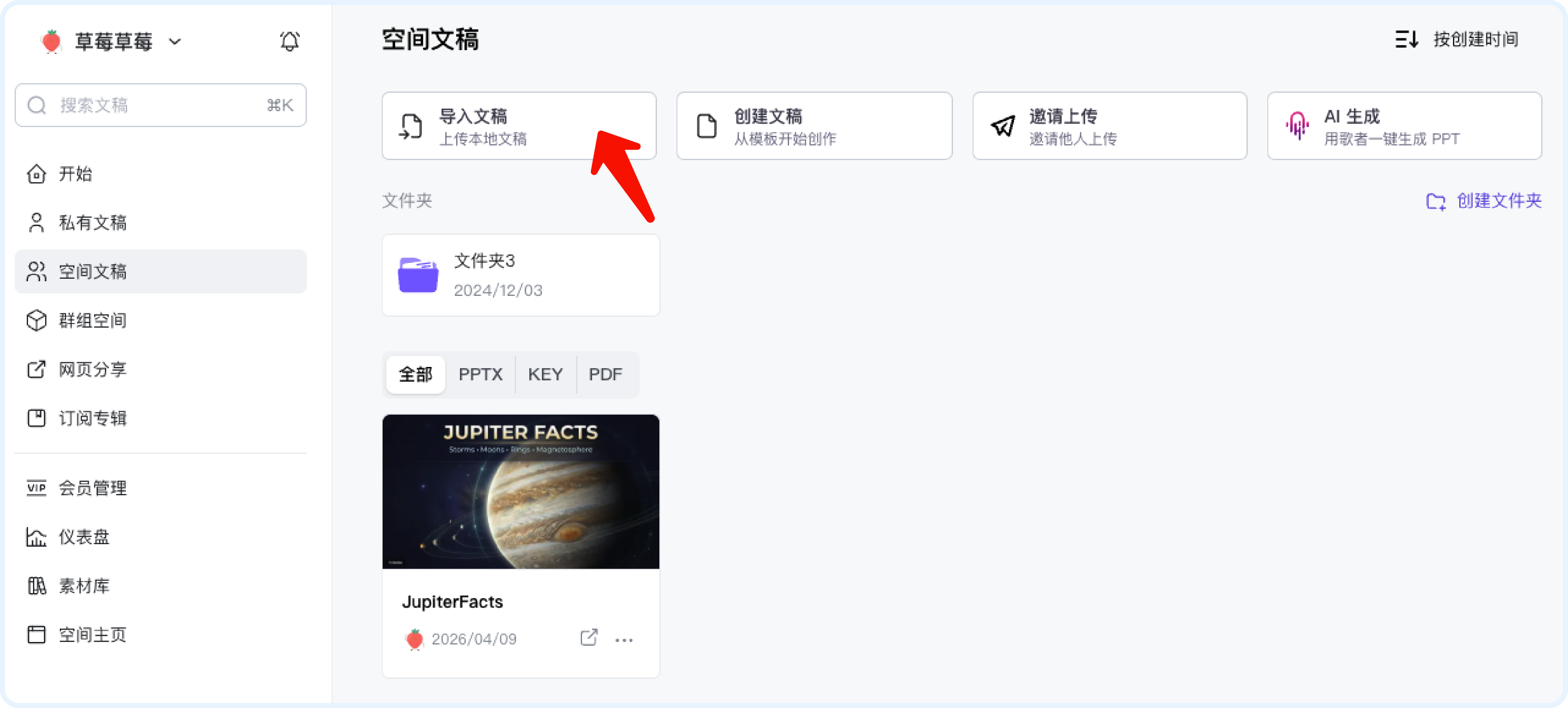
Step 2:获取文件分享地址
文档上传完成后,点击文档的「分享」-「开始发布」,填写好分享名称后进入网页分享页,点击「立即开启」。
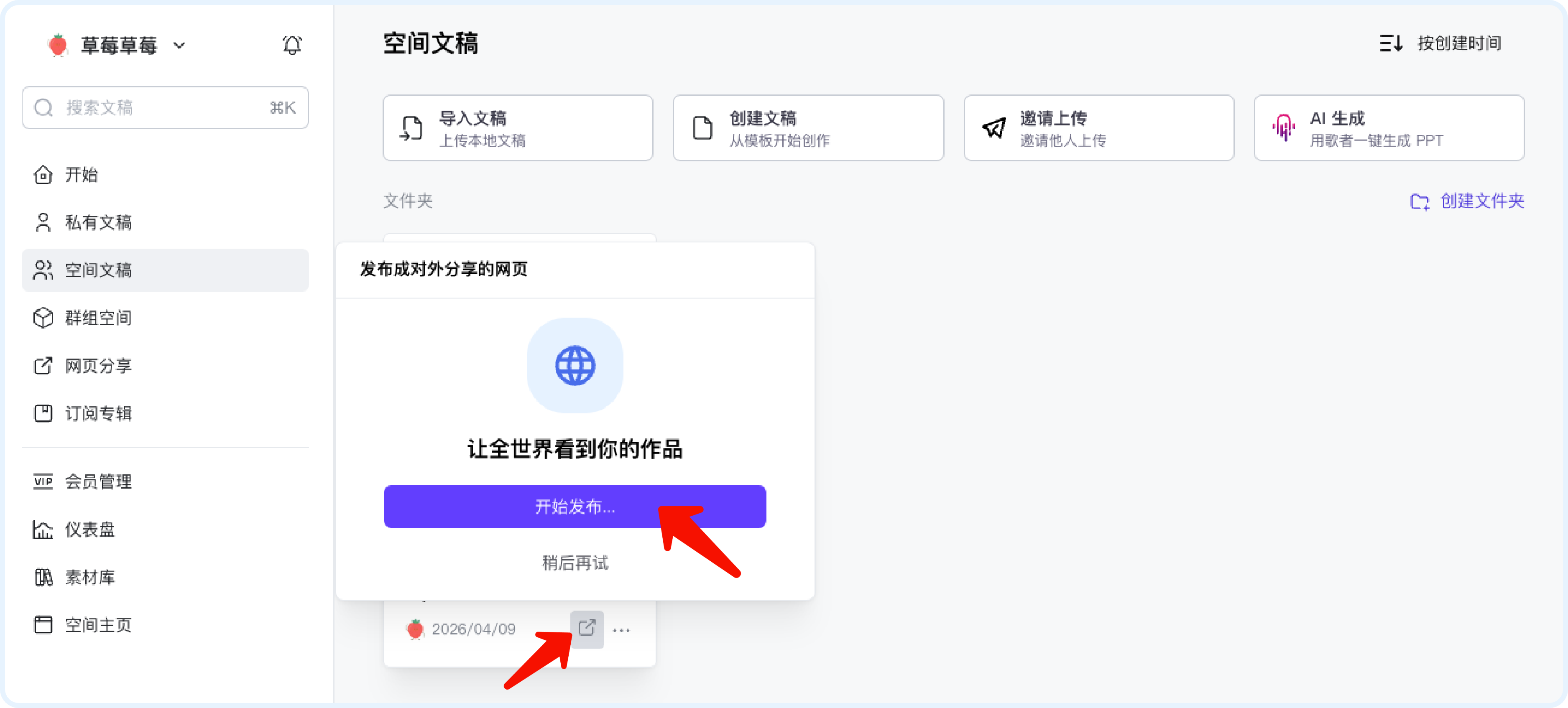
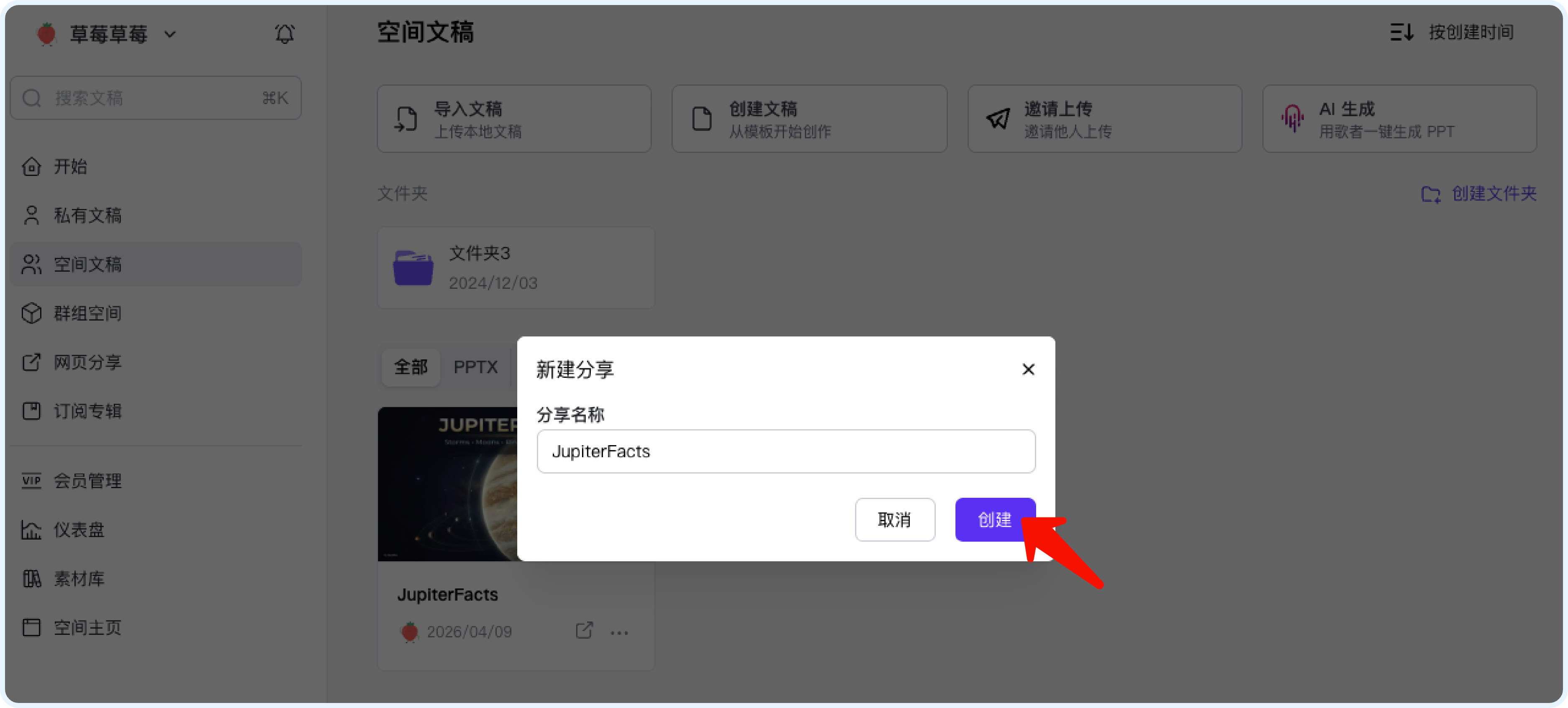
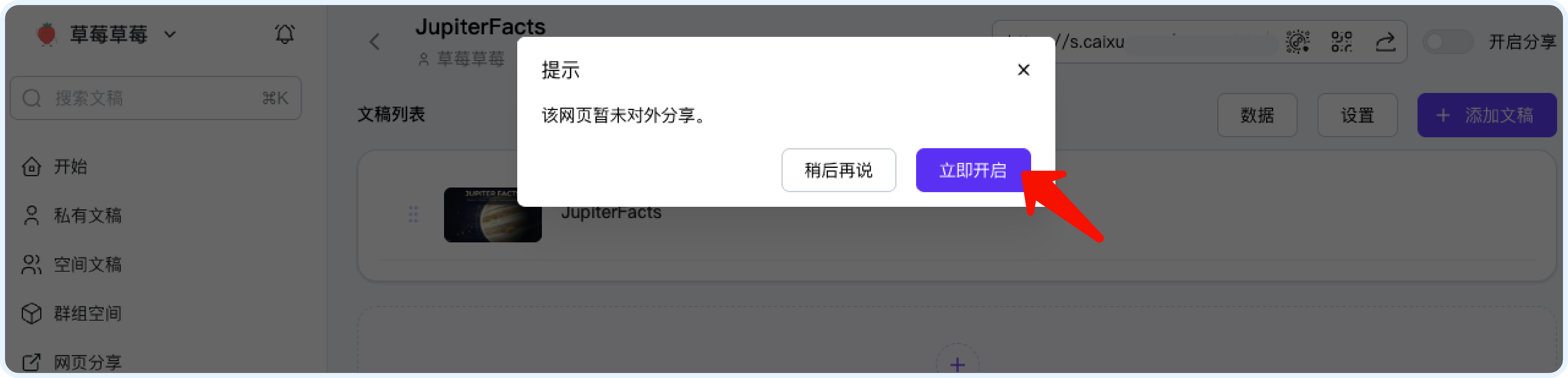
接着,点击右上角的「设置」,在弹出的界面中找到「基本设置」-「分享地址」。
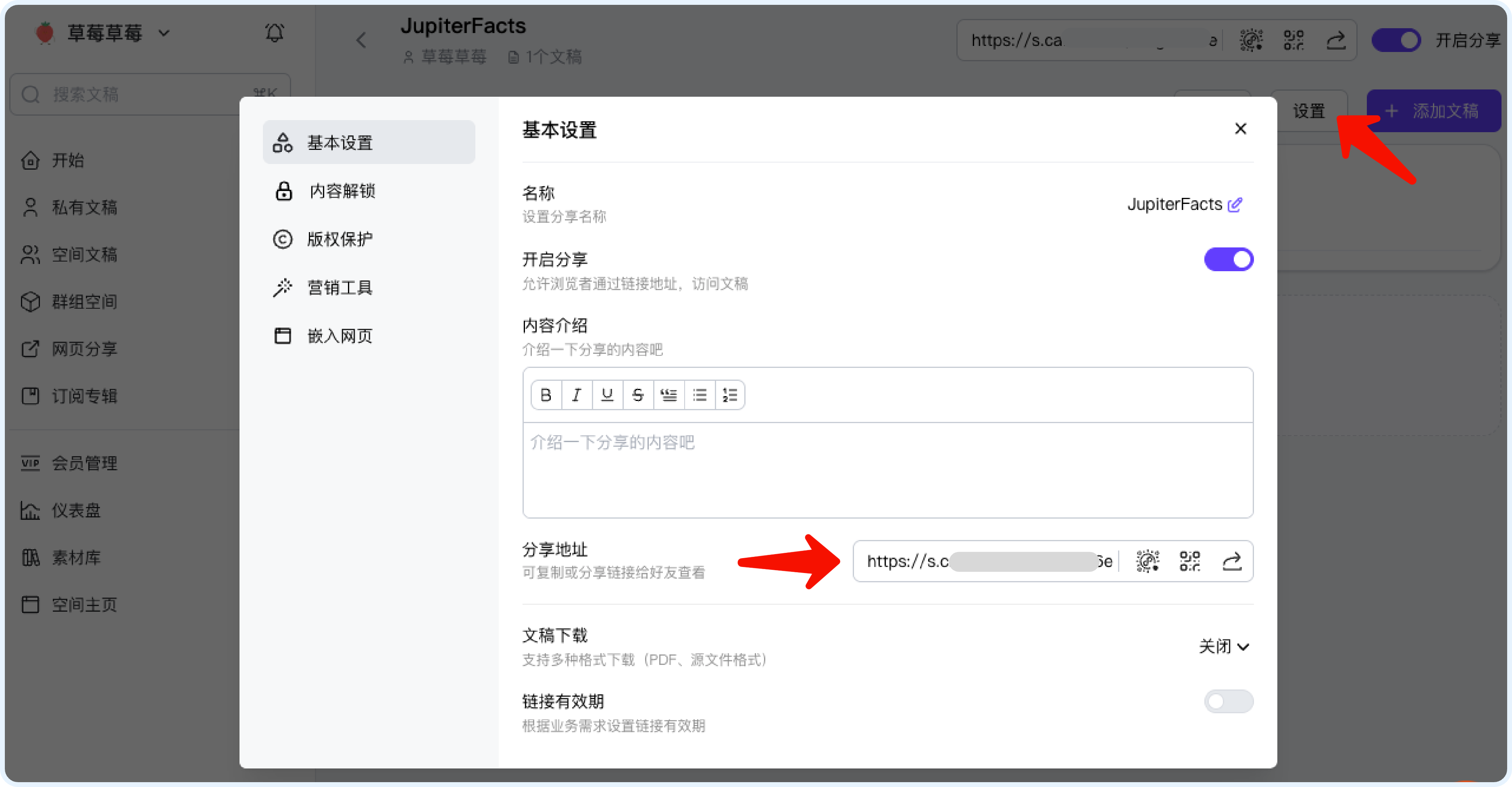
Step 3:将文件插入公众号文章
这里为你提供两种方式,任选其一即可:
📱方式一:复制小程序链接(用手机操作)
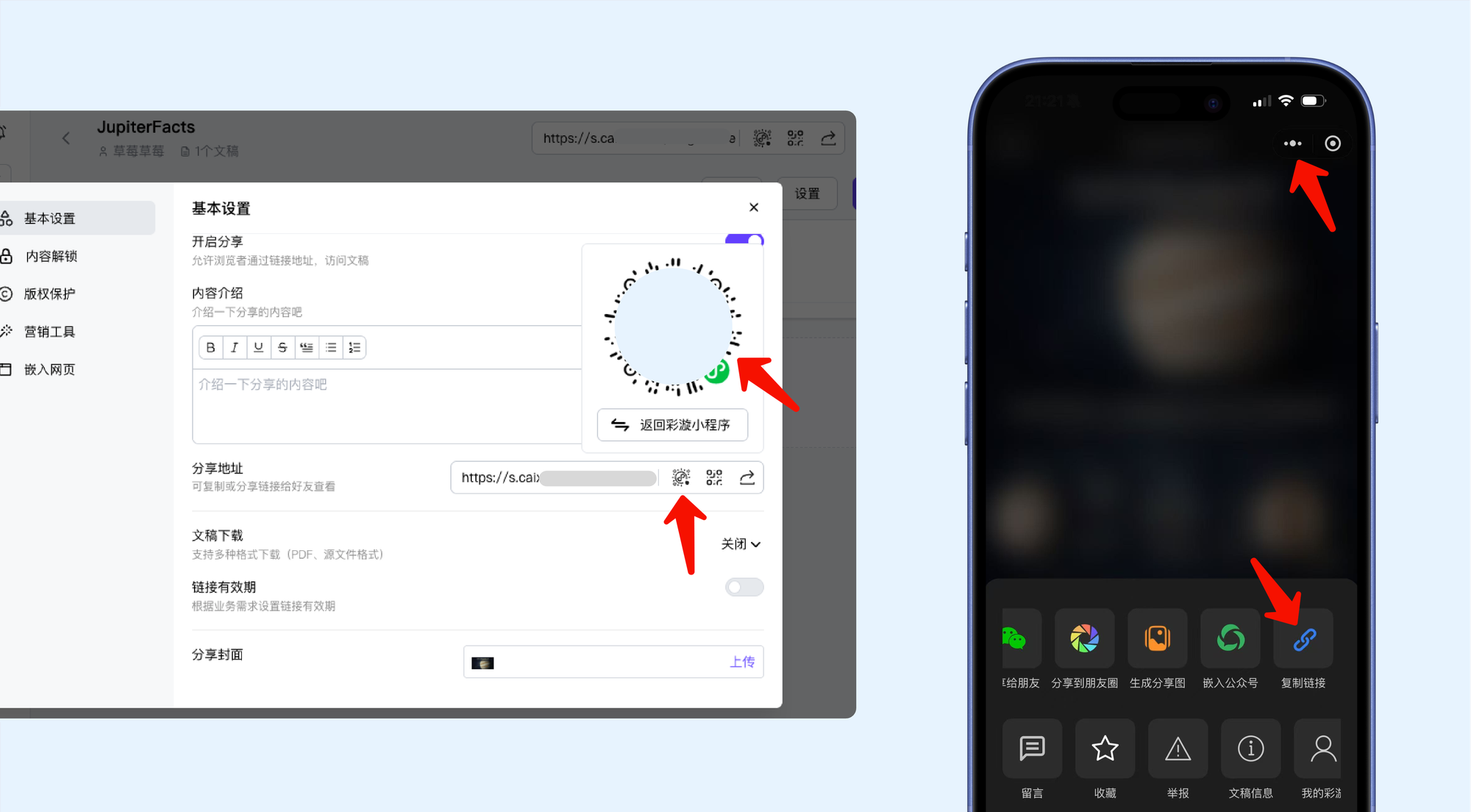
用手机微信扫描「分享地址」中的「分享太阳码」,在弹出的手机界面里复制小程序链接。
💡提示:正确的小程序链接是以“#小程序://”开头的一串代码(例如 #小程序://xxxx/xxxxxxxx),别复制错内容啦!
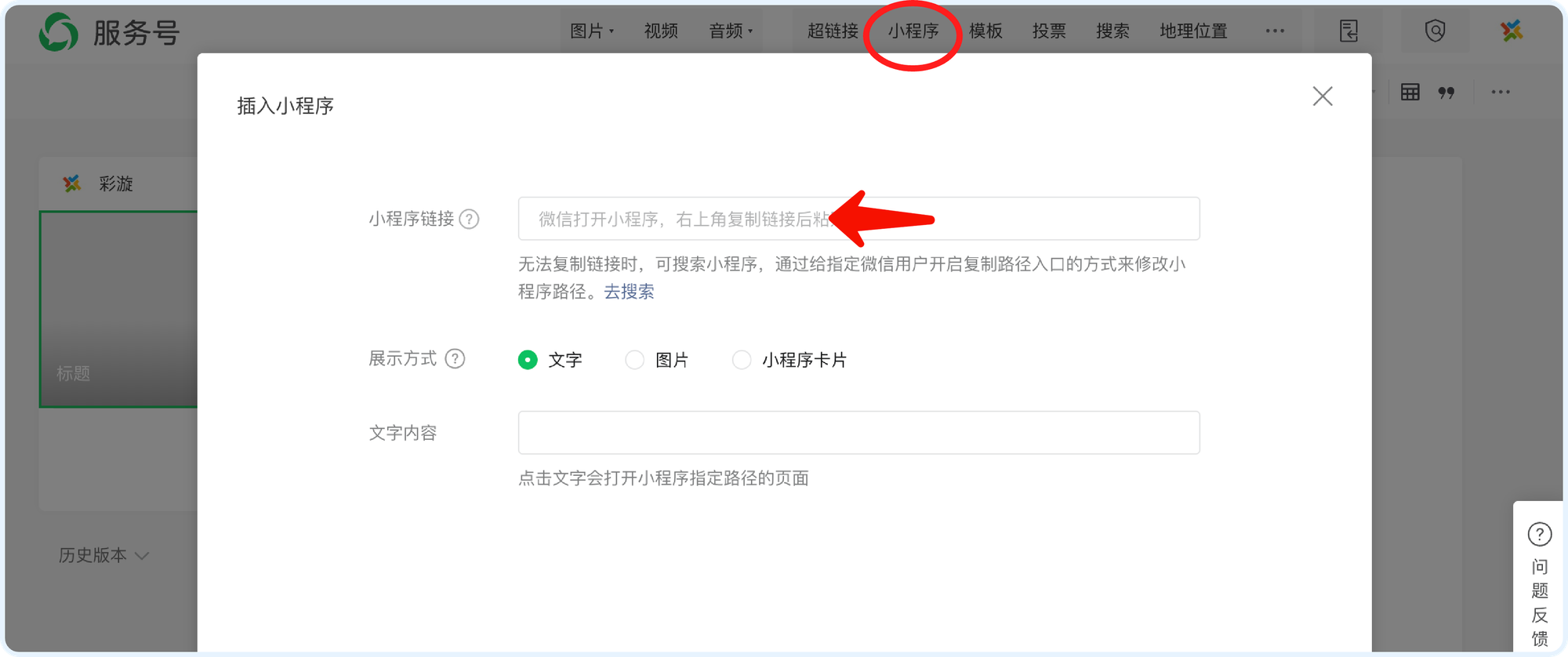
然后进入微信公众平台的文章编辑页,点击顶部菜单的「小程序」,将刚刚复制好的链接粘贴在最上方的「小程序链接」输入框处即可。
💻方式二:复制 App ID 和路径(全电脑端操作)
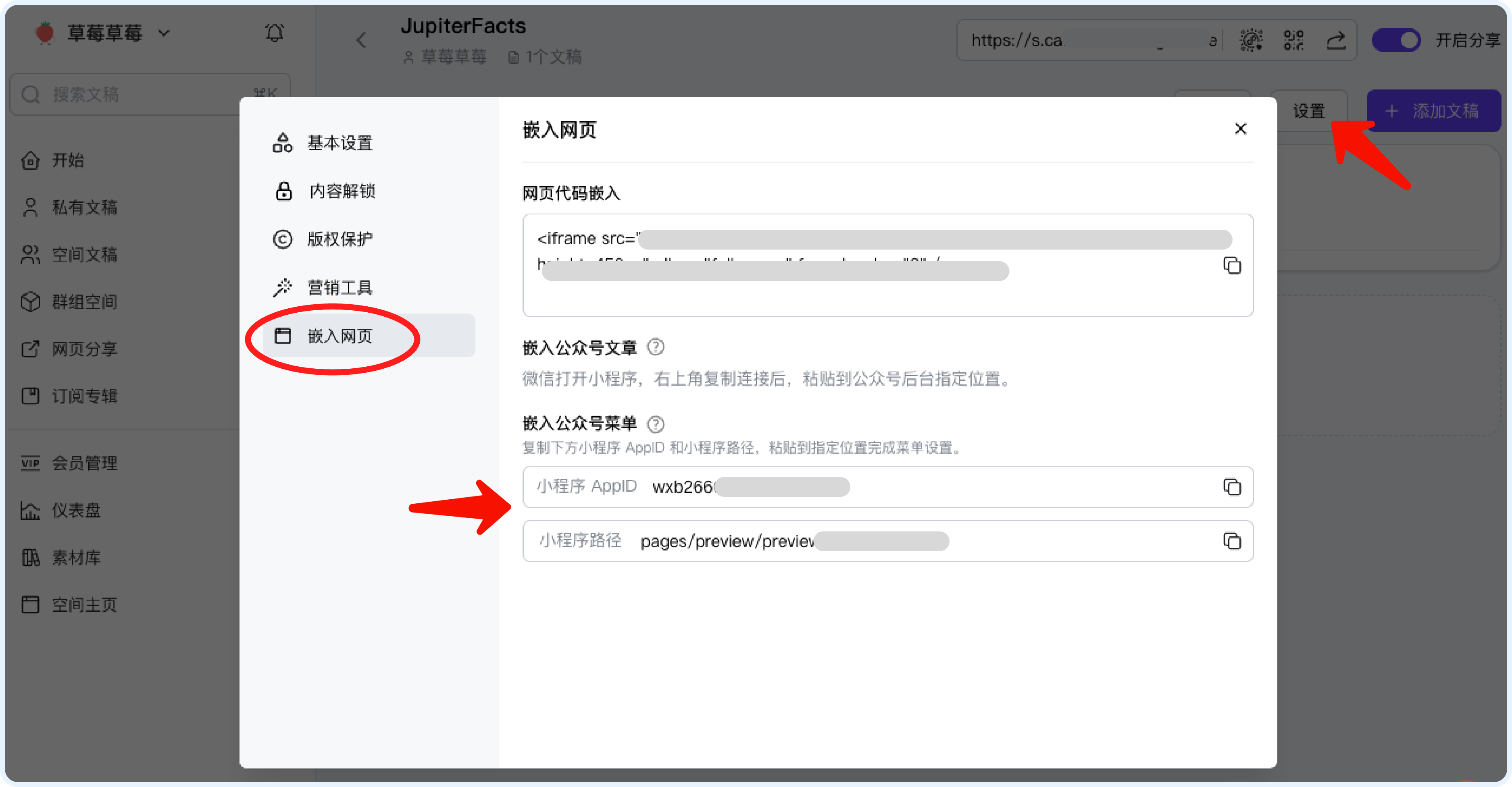
在刚才彩漩网页右上角的「设置」弹窗中,点击「嵌入网页」,就能找到「小程序App ID」和「小程序路径」。
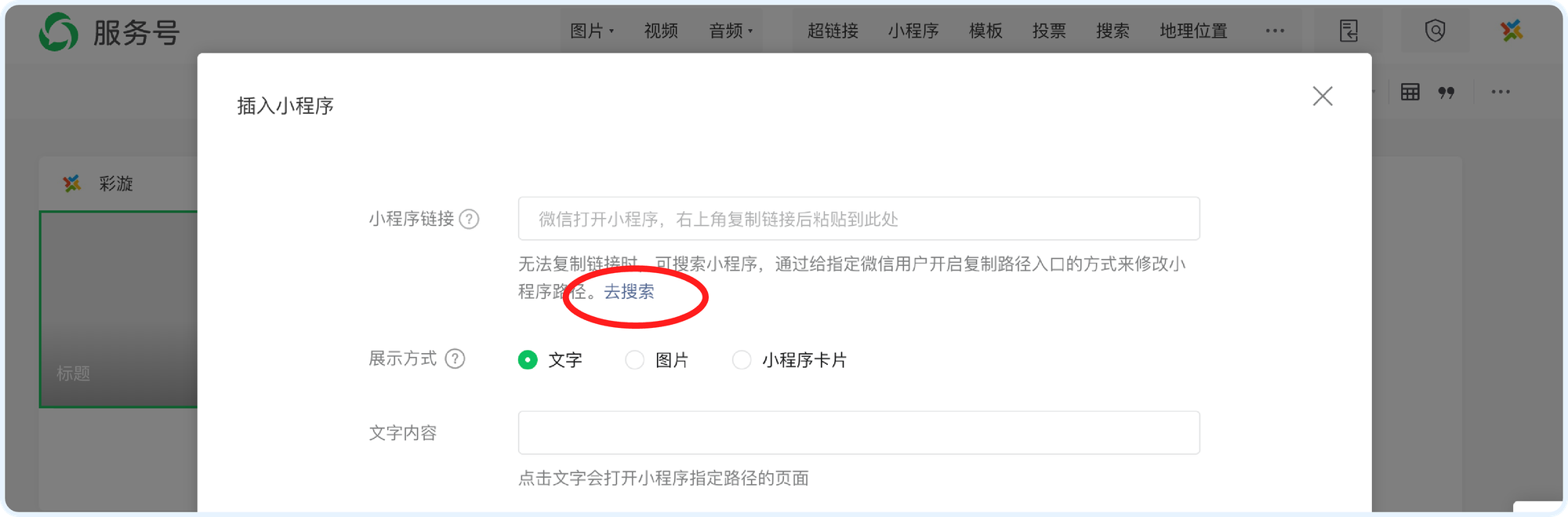
接着回到微信公众平台的文章编辑页,点击顶部菜单的「小程序」-「去搜索」:
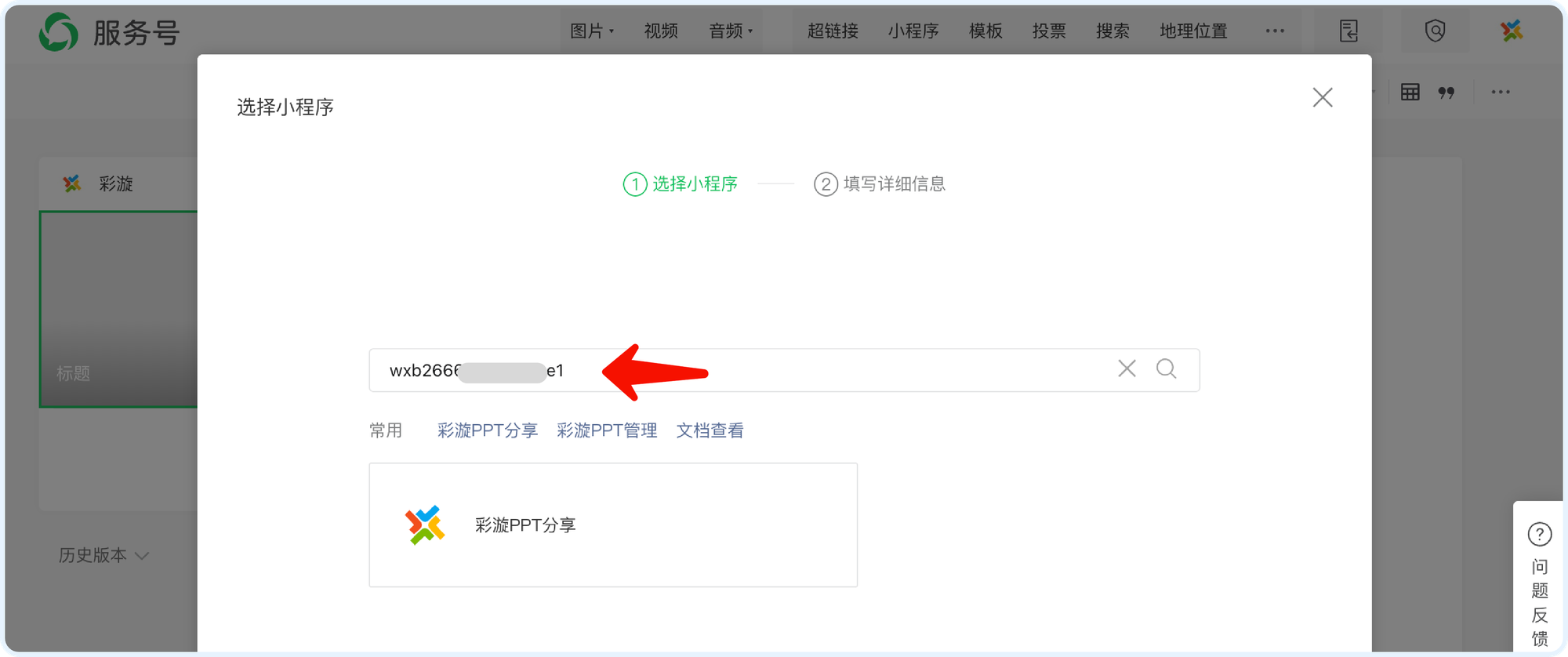
- 将「小程序App ID」粘贴在①「选择小程序」搜索框中;
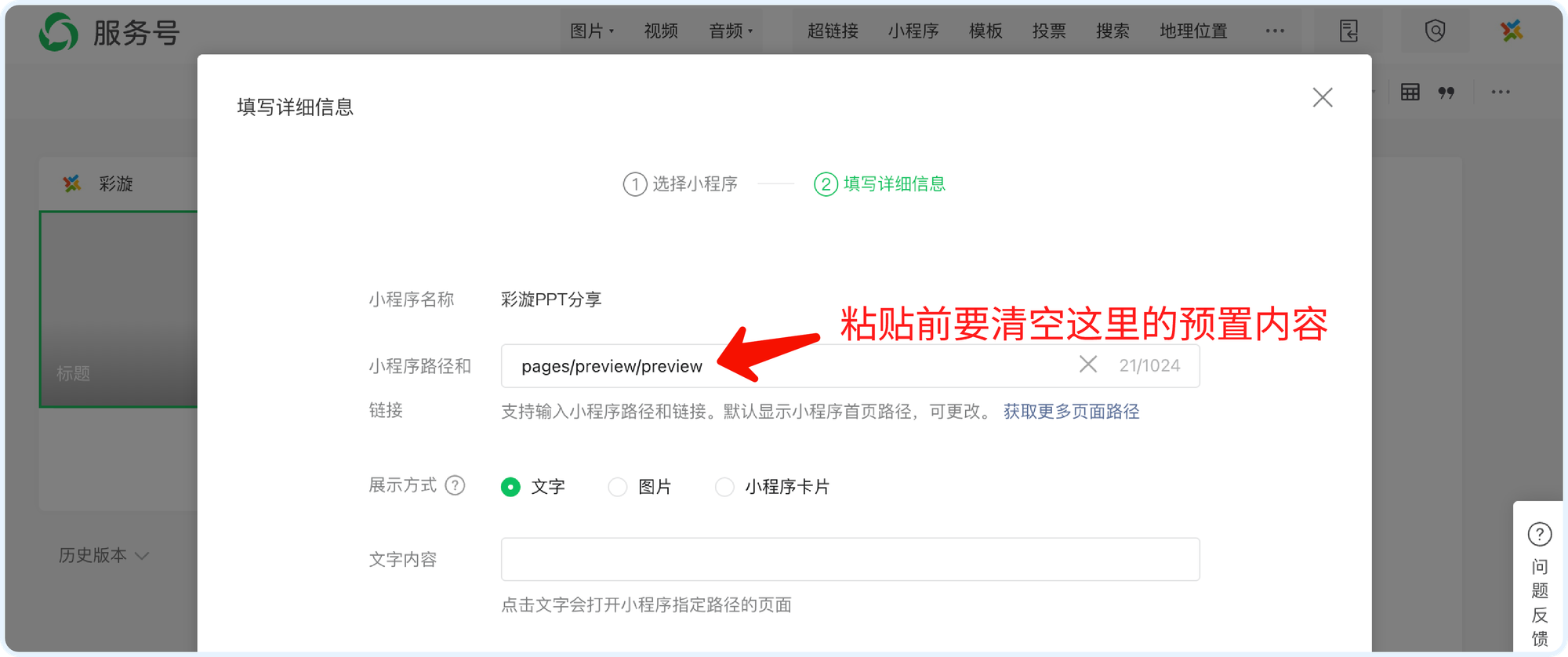
- 再将「小程序路径」粘贴在②「填写详细信息-小程序路径和链接」处。
💡注意:粘贴路径前,一定要先清空输入框里的预置文字内容哦!
Step 4:选择文件展示方式
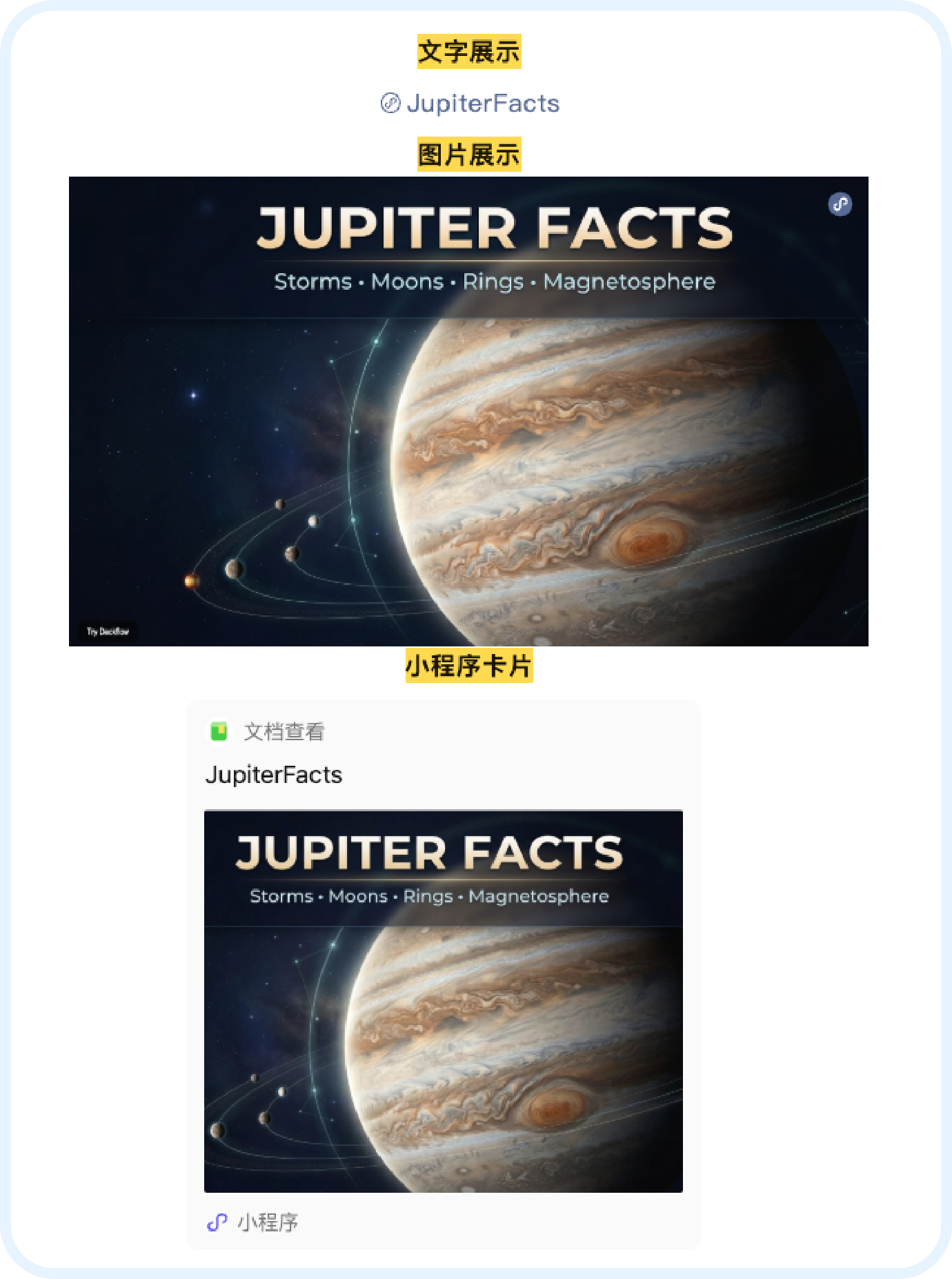
目前公众号提供了三种小程序的展示形式:文字、图片和小程序卡片。你可以按照自己文章的排版风格,任选一种最为契合的展现方式。以下是三种展示方式的效果参考:
操作到这里,大功告成!🎉
🌟 彩漩还有这些神仙功能!
多文件一键整合插入:
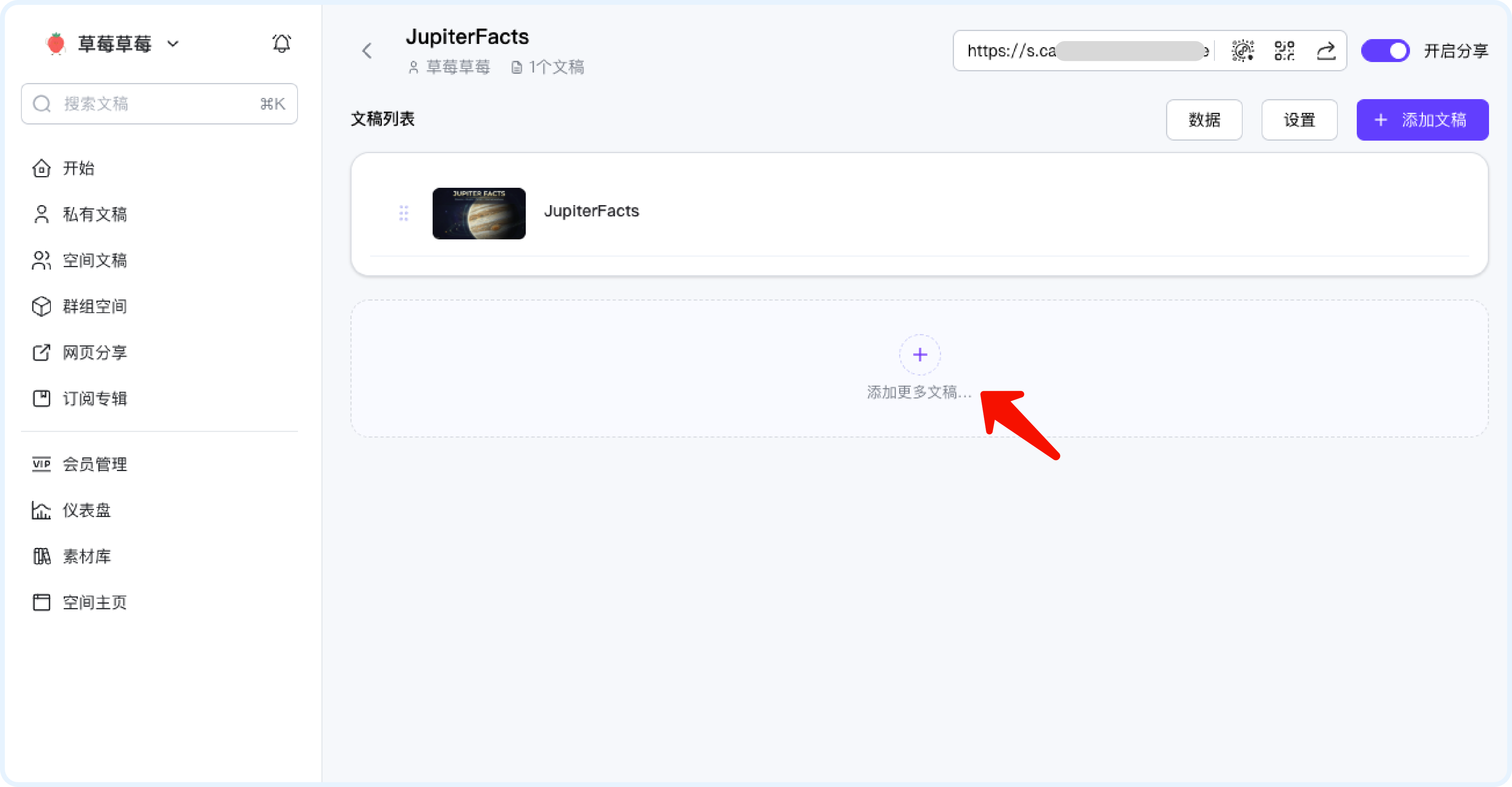
如果你有多个文件想要一次性展示分享,彩漩也能完美支持。在网页分享中点击「添加多个文稿」,就能把已经上传到彩漩的文件加入当前的分享中。他人点击文章中的小程序后,可以在目录中自由切换不同文件进行查看,超级方便!
权限管理全由你掌控:
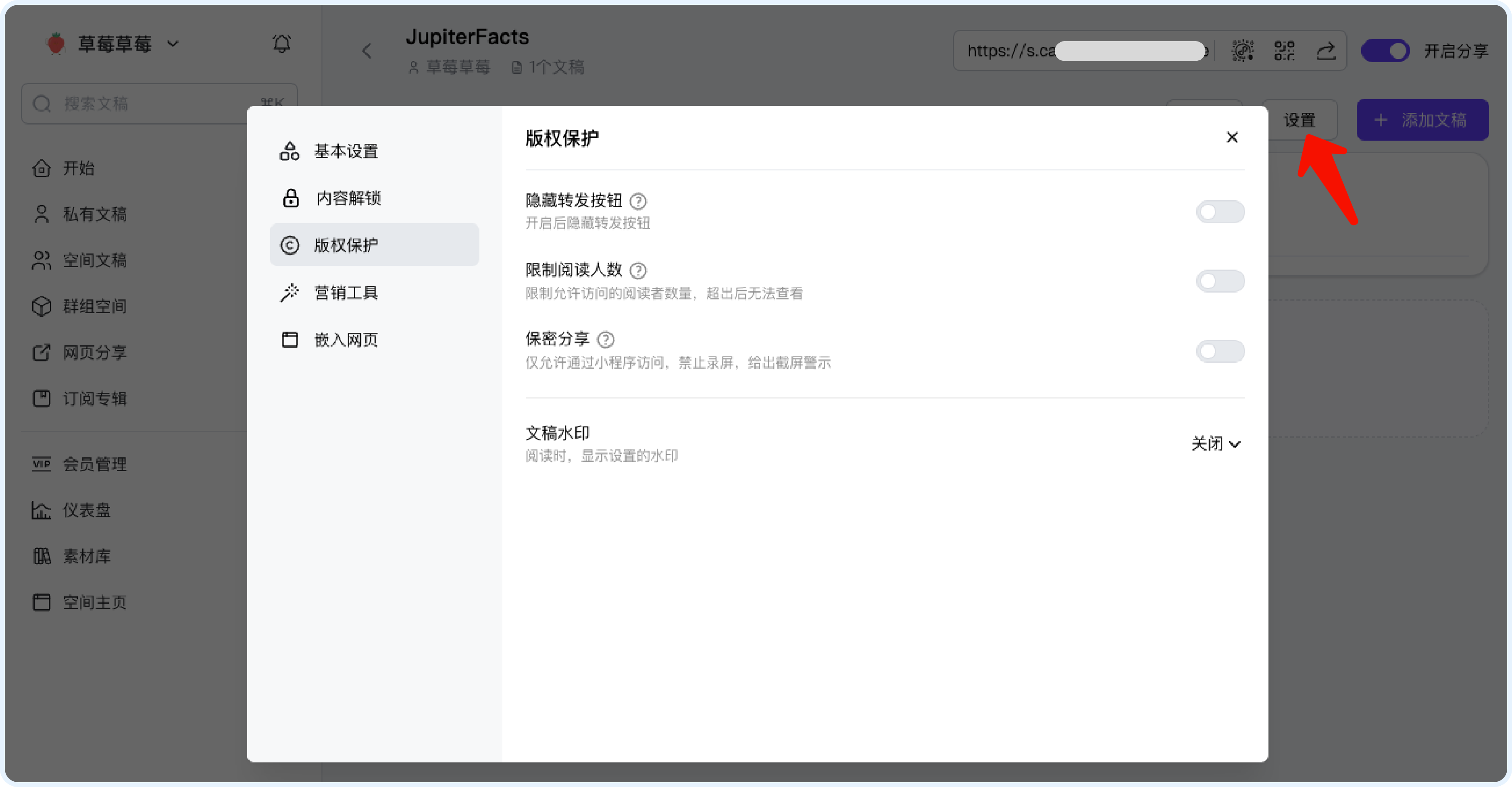
把文件插入公众号前,你还可以在上述「设置」界面给文档“上个锁”。例如灵活地控制文件的:下载权限、付费阅读、禁止转发、添加文档水印等。最棒的是,即使公众号文章已经发布出去了,你依然可以随时回彩漩对这些权限设置进行热更改,灵活度满分!
用彩漩分享文档,公众号发文件再也没有门槛障碍!有效提升阅读体验的同时更省心。
立即登录彩漩,亲自上手试一试吧。
如果你对彩漩还有更多功能建议,欢迎在留言区告诉我们或扫描下方二维码联系专属客服~